
Förminska/förstora kopior
Du kan ange förstoringsgraden, välja den förinställda förstoringsgraden eller välja att använda kopiering med anpassning till sida.
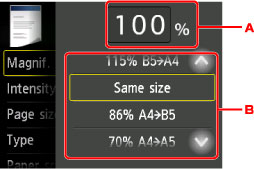
Skärmen nedan visas när du knackar på Inställningar (Settings) i viloläget för kopiering och sedan knackar på Förstor. (Magnif.) för att kunna välja metoden för förminskning/förstoring.
-
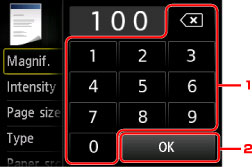
Visa skärmen nedan genom att knacka.
-
Knacka på numren för att ange förstoring.
-
Bekräfta förstoringen genom att knacka.
-
-
Svep lodrätt eller tryck på

 att ange förstoringen.
Metoden för förminskning/förstoring
 Obs!
Obs!
- Det kan hända att vissa av metoderna för förminskning/förstoring inte är tillgängliga beroende på den valda kopieringsmenyn.
-
Anpassa till sida
Skrivaren minskar eller förstorar automatiskt bilden så att den passar pappersstorleken.
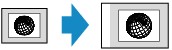
Inställningen i Förstor. (Magnif.): Anp till sida (Fit to page)
Obs!- När du väljer Anp till sida (Fit to page) kan det hända att sidstorleken inte identifieras korrekt, beroende på originalet. I det här fallet ändrar du inställningarna utom Anp till sida (Fit to page).
-
Gradspecificerad kopia
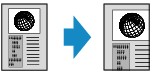
Du kan ange kopieringsgraden som en procentandel för förstoring eller förminskning av kopior.
-
Förinställd grad
Du kan välja en av de förinställda graderna för att förstora eller förminska kopior.
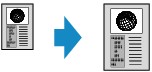
Välj en lämplig förstoringsgrad utifrån storleken på originalet och den pappersstorlek som används.
Inställningen i Förstor. (Magnif.): 70% A4->A5/86% A4->B5/94% A4->LTR/115% B5->A4/141% A5->A4/156% 5x7->LTR/183% 4x6->LTR
Obs!- Det kan hända att vissa av de förinställda förstoringsgraderna inte är tillgängliga beroende på i vilket land eller område du köpte produkten.
Obs!
- Du kan välja värden mellan 400% MAX. (400% MAX) (högsta kopieringsgrad) och 25% MIN. (25% MIN) (lägsta kopieringsgrad).
- Om du vill göra en kopia i samma storlek som originalet väljer du Samma storlek (Same size).
